Налаштування MCP
5 простих кроків з скріншотами. Працює на Windows та macOS.
Найпростіше: Claude.ai (веб) — без встановлень
Без Node.js і без файлів конфігурації. Підключається прямо в браузері через OAuth. Ліміти спільні з вашим API-ключем.
Створіть ключ у кабінеті
Відкрийте кабінет → Створити ключ. Скопіюйте MCP URL, OAuth Client ID і Client Secret (або натисніть «Завантажити JSON») — показуються лише раз.
Відкрийте конектори в Claude
У Claude натисніть Customize (або Settings) у лівій панелі → розділ Connectors.

Add custom connector
Натисніть + біля Connectors → Add custom connector.

Зʼявиться форма конектора
Поля: Name, Remote MCP server URL і Advanced settings з OAuth Client ID / Secret.

Вставте URL і креди → Add
Name: AUTOMOTO-MCP · URL: https://mcp.automoto.ai/mcp. У Advanced settings вставте Client ID і Secret з кроку 1 → Add.

Натисніть Connect
Конектор AUTOMOTO-MCP зʼявиться у списку. Натисніть Connect.

Підтвердьте доступ
У вікні авторизації підтвердьте доступ. Зʼявиться Connected to AUTOMOTO-MCP і список доступних інструментів.

Увімкніть у чаті
У чаті натисніть + → Connectors і увімкніть тумблер AUTOMOTO-MCP. Готово — запитайте, напр.: «Покажи топ-5 авто в Україні».

Перед початком
Переконайтесь що у вас встановлено:
download Як встановити Node.js
- Перейдіть на nodejs.org
- Натисніть велику зелену кнопку "Download Node.js (LTS)"
- Запустіть завантажений файл (
.msiна Windows,.pkgна macOS) - Натискайте Next → Next → Install (всі налаштування за замовчуванням)
- Перевірте: відкрийте термінал і введіть
node --version— має показати номер версії
Відкрийте Settings
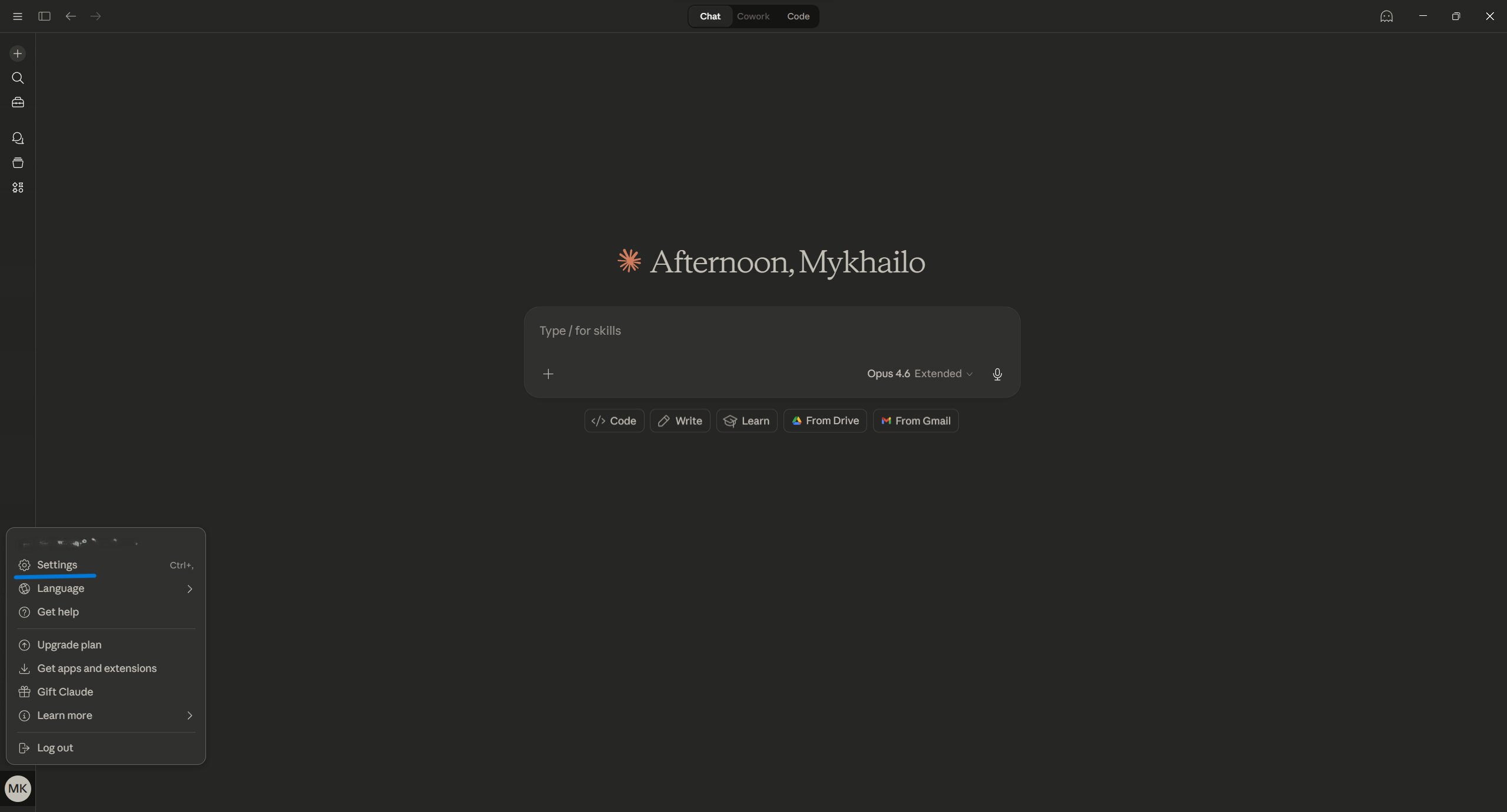
Відкрийте Claude Desktop. Натисніть на клавіатурі Ctrl + , (кома) — або натисніть іконку меню зліва внизу і оберіть Settings.
Developer → Edit Config
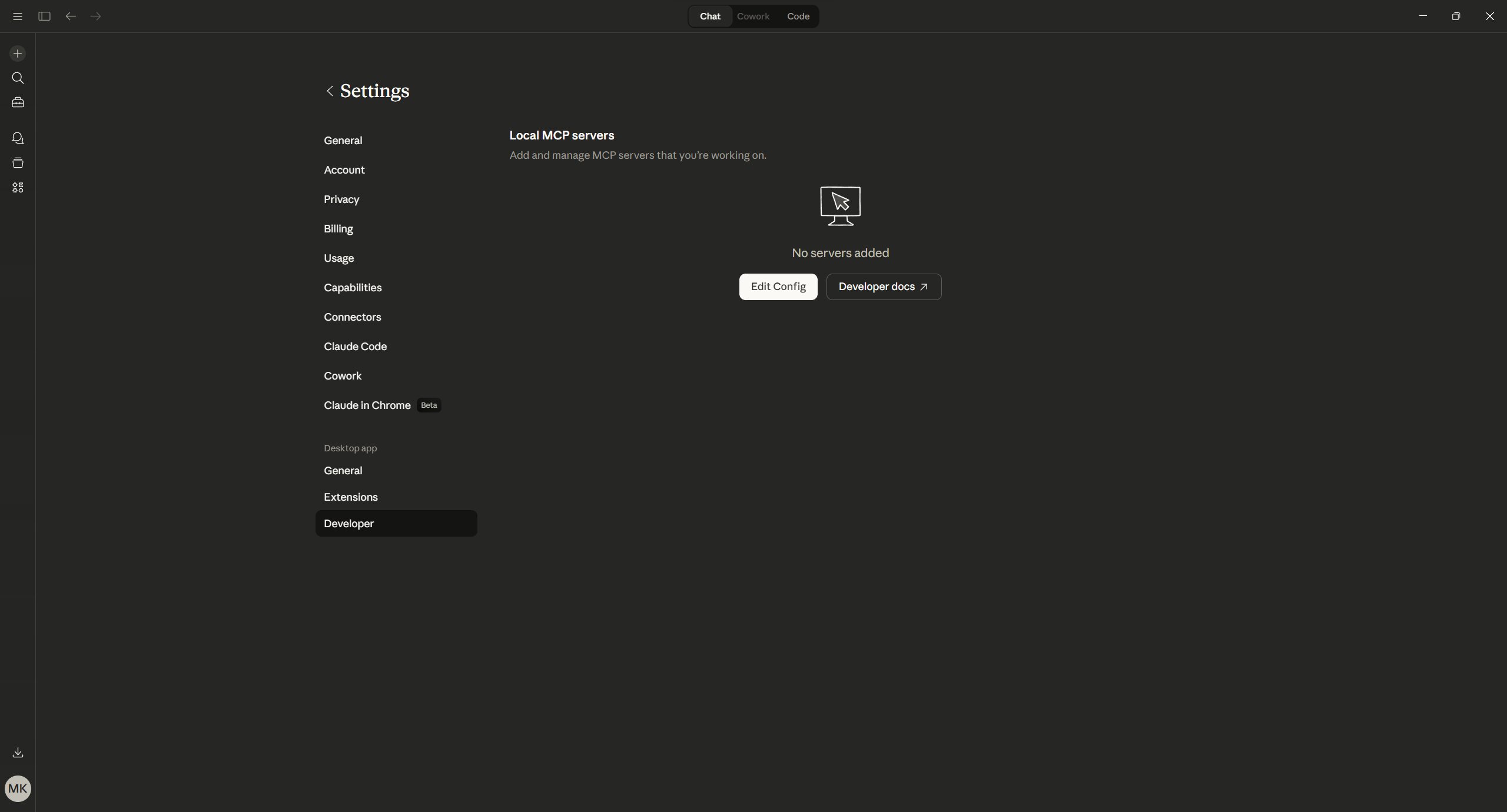
У вікні Settings знайдіть зліва розділ Developer (внизу списку, під "Desktop app"). Натисніть на нього. Потім натисніть кнопку Edit Config.
Windows: натисніть
Win + R, введіть %APPDATA%\Claude, натисніть EntermacOS: Finder → Go → Go to Folder →
~/Library/Application Support/Claude/Замініть файл конфігурації
Знайдіть файл claude_desktop_config.json у відкритій папці. Є два способи:
auto_awesome Спосіб А: Файл з Wizard (найпростіше)
- Відкрийте Wizard і згенеруйте конфігурацію
- Натисніть "Завантажити файл" — він збереже
claude_desktop_config.json - Скопіюйте завантажений файл в цю папку з заміною старого файлу
edit Спосіб Б: Редагування вручну
- Відкрийте файл
claude_desktop_config.jsonу будь-якому текстовому редакторі (Notepad, VS Code) - Замініть весь вміст на JSON нижче (замініть
YOUR_API_KEYна ваш ключ):
{ "mcpServers": { "automoto-data": { "command": "npx", "args": [ "-y", "mcp-remote", "https://mcp.automoto.ai/mcp", "--header", "X-API-Key:YOUR_API_KEY" ] } } }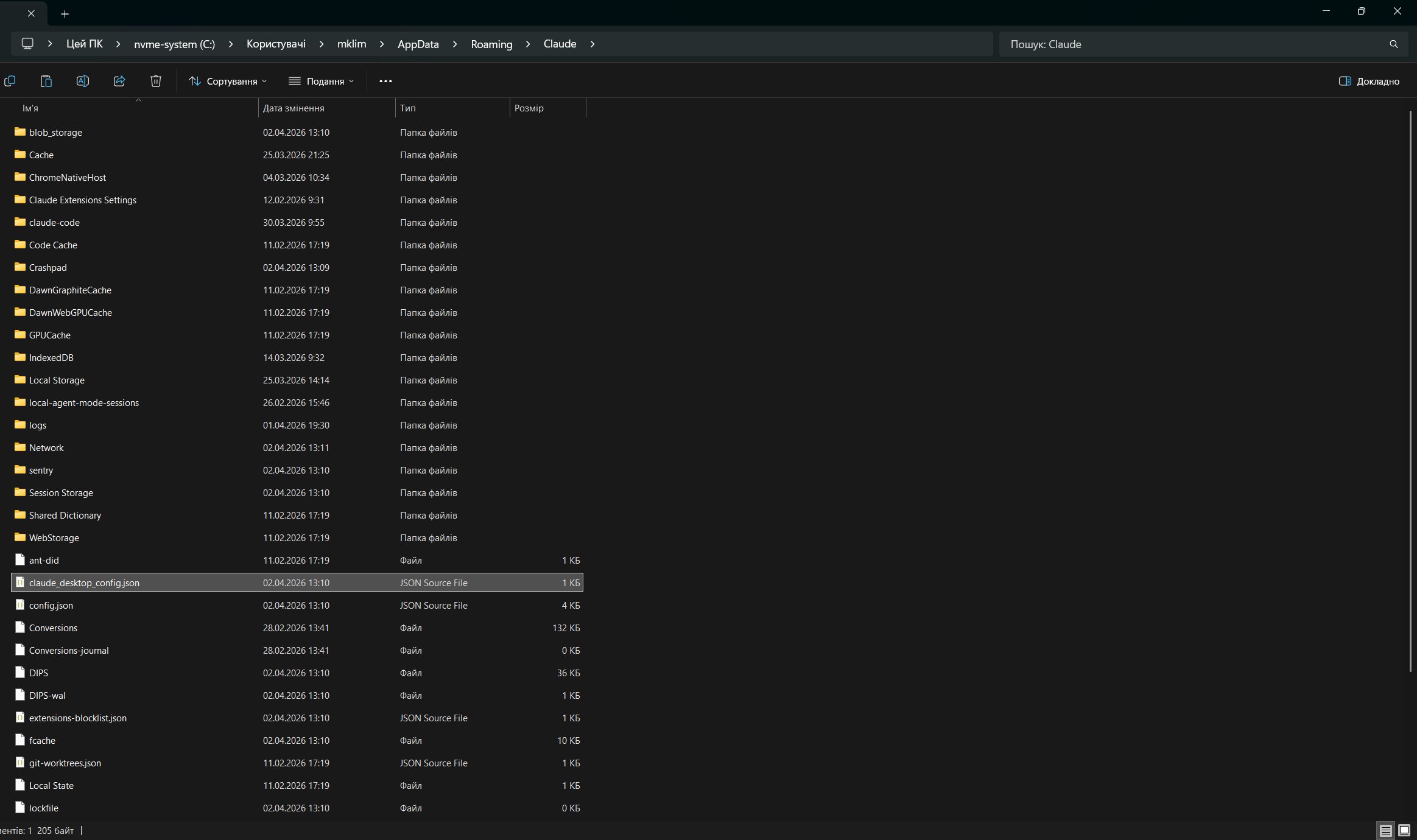
"automoto-data": {...} всередину існуючого "mcpServers", а не замінюйте весь файл.Перевірте вміст файлу
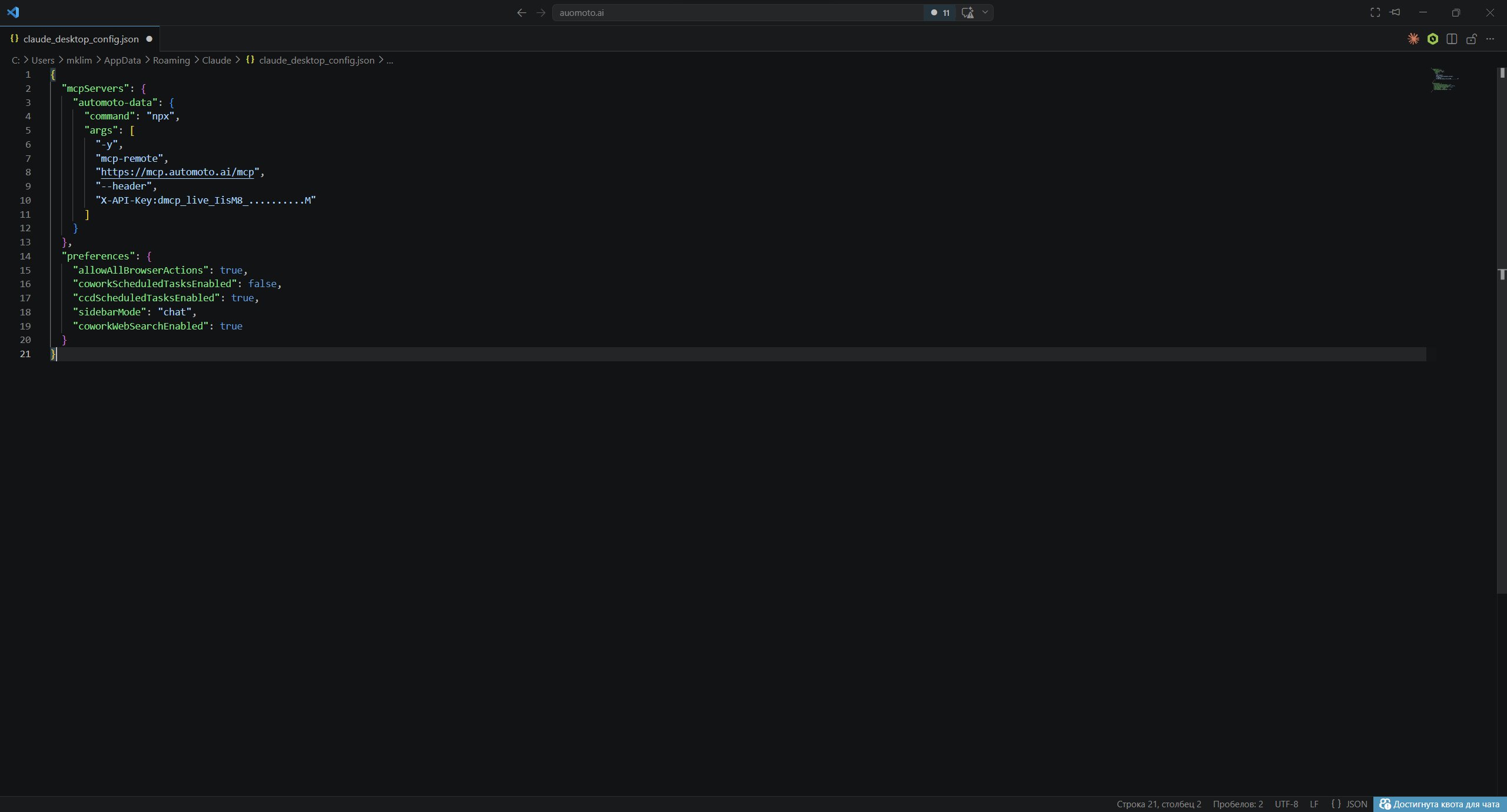
Відкрийте файл і переконайтесь, що він виглядає приблизно так (ваш API ключ буде інший):
- Є блок
"mcpServers"з"automoto-data"всередині - URL вказує на
https://mcp.automoto.ai/mcp - Ваш API ключ вставлений правильно (без зайвих пробілів)
- JSON валідний — немає зайвих ком або відсутніх лапок
Перезапустіть Claude Desktop
Повністю закрийте Claude Desktop. На Windows — перевірте що його немає в системному треї (біля годинника). Запустіть Claude знову. Зайдіть в Settings → Developer — має з'явитись automoto-data зі статусом running.
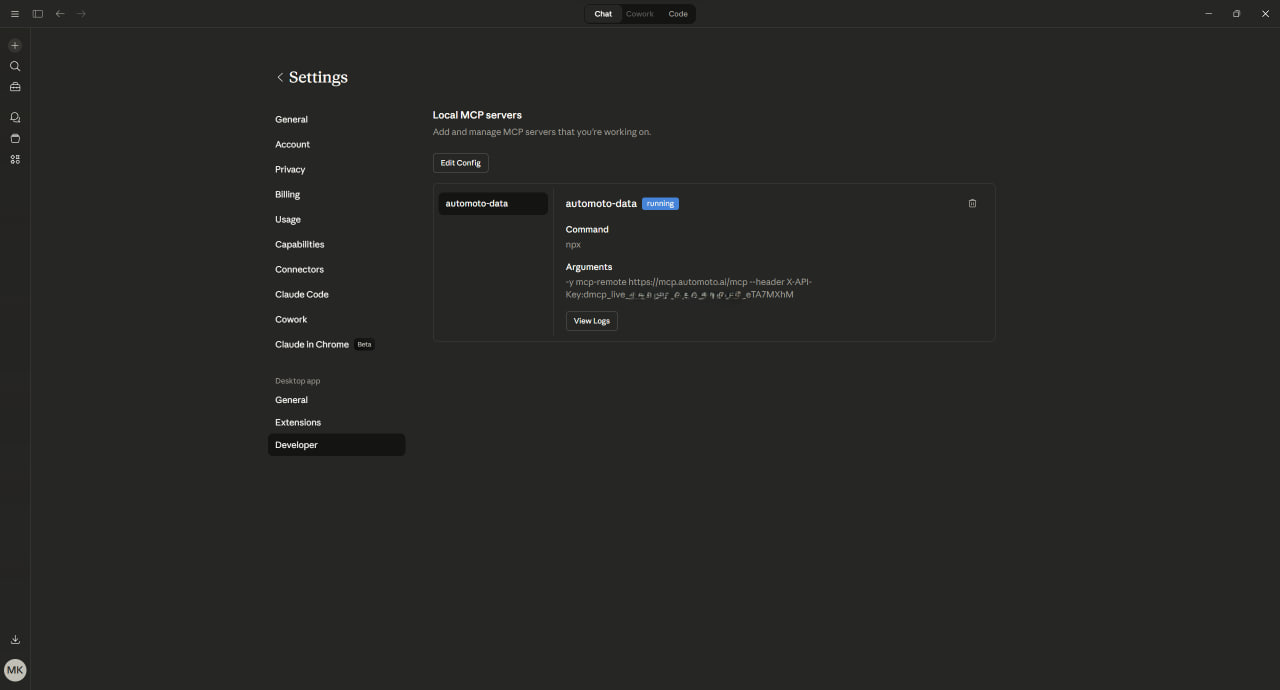
celebration Готово!
Тепер відкрийте новий чат і спробуйте написати запит, наприклад:
Claude автоматично використає AUTOMOTO MCP для отримання даних.
Claude Code (CLI)
Якщо ви використовуєте Claude Code в терміналі — достатньо однієї команди:
claude mcp add automoto-data \ --transport sse \ https://mcp.automoto.ai/mcp \ --header "X-API-Key: YOUR_API_KEY"Перевірте: claude mcp list
Cursor / VS Code
Створіть файл .cursor/mcp.json (Cursor) або .vscode/mcp.json (VS Code) в корені вашого проєкту:
{ "mcpServers": { "automoto-data": { "command": "npx", "args": [ "-y", "mcp-remote", "https://mcp.automoto.ai/mcp", "--header", "X-API-Key:YOUR_API_KEY" ] } } }Щось не працює?
error automoto-data не з'являється після перезапуску
- Повністю закрийте Claude (перевірте трей біля годинника на Windows)
- Перевірте що Node.js встановлений: відкрийте CMD і введіть
node --version - Перевірте JSON — навіть одна зайва кома зламає конфігурацію. Скористайтесь jsonlint.com для перевірки
- Подивіться логи:
%APPDATA%\Claude\logs\(Windows) або~/Library/Logs/Claude/(macOS)
error Помилка ENOENT на Windows
Додайте повний шлях до AppData в конфігурацію:
"env": { "APPDATA": "C:\\Users\\your_user\\AppData\\Roaming" }Також переконайтесь що npm встановлений глобально: npm install -g npm
error Помилка авторизації (401 / 403)
- API ключ активований? Потрібно прив'язати карту в dashboard
- Ключ скопійований без зайвих пробілів?
- Ключ починається з
dmcp_live_абоdmcp_test_?